


Guido, ich glaube dein technisches Wissen, wie so ein Server funktioniert, reicht nicht aus, um unsere Antworten zu verstehen^^
Die Antwort ist nach wie vor "nichts"
Guido, ich glaube dein technisches Wissen, wie so ein Server funktioniert, reicht nicht aus, um unsere Antworten zu verstehen^^
Die Antwort ist nach wie vor "nichts"
Ich glaube, die Antwort auf die Frage ist "nichts"^^
Wenn man einen Chunk betritt, wo sehr viele Kisten vorhanden sind, fängt der Server an zu "rechnen" - je mehr Kisten, desto mehr Leistung hat es in Anspruch genommen - was bei den anderen Spielern als Laags spürbar wahrgenommen wurde.
Das Kistenlimit wurde eingeführt, damit der Server nicht wieder solche Massen berechnen muss und so der Server eine Performance hält, die sich nicht in Form von Laags auf Spieler auswirkt.
Kurz gesagt, das Kistenlimit soll nicht Ressourcen Sparen, sondern verhindern, das mehr genutzt werden, als der Server handhaben kann.
//Update
Version 1.4.2
Videos können nun in Fullscreen angeschaut werden und der Webseiten-Fehler bei den Download-Links wurde gefixt 
Hab noch nie Videos über die App geschaut^^ Ist aber tatsächlich so, das sich die Videos nicht in Fullscreen anschauen lassen - werde es mit dem nächsten Update fixen
Joa, liegt auch an der App - geht bei mir über diesen Weg auch nicht^^ Werde versuchen, es bis zum nächsten Update zu fixen
Der Link scheint in Ordnung zu sein - versuche es mal mit einem anderen Browser
//Update
Version 1.4.1
Hab Teamspeak mit hinzugefügt und den toten Vote-Link gefixt
Des Weiteren erscheint bei der Spieler-Online-Liste eine Kurze Meldung über die Anzahl der Spieler, die gerade Online sind - das Gleiche bei der Banliste für die Anzahl der Baneinträge^^
Dann gab es noch kleinere Verbesserungen/Optimierungen - den ganzen Changelog findet man unter "Informationen" - dort einfach auf die Versionsnummer klicken 
Jo, habs bereits in der 1.4.1 gefixt
Als Kleiner vor kurzen das Forum down genommen hat, wurden heimlich paar Links geändert
Update kommt Dienstag gegen Mittag
//Update
Version 1.4
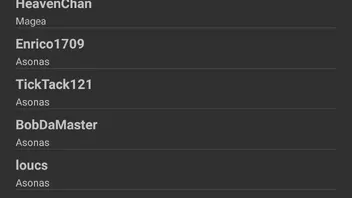
Basierend auf Kleincrafters Player/Position-API kann man sich jetzt eine Liste der Spieler anzeigen lassen, die zurzeit Ingame online sind.
//Update
Version 1.3
Basierend auf Kleincrafters Banlisten-API wurde eine Banliste mit hinzugefügt
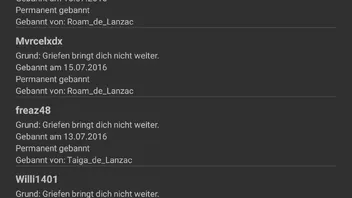
Des Weiteren wurde der Startbildschirm auf Fullscreen gesetzt und Korrekturen/Änderungen bei den Update-Infos gemacht^^
Hiho,
seit einiger Zeit gibt es ja nun keine Banliste mehr, Kleiner hat aber kürzlich die Banlisten-API zur Verfügung gestellt.
Mit MacroMod (Nur Version 1.8) ist es möglich, die Informationen dieser API auszulesen und anzeigen zu lassen 
Ich hab mal zwei Versionen eines Banlisten-Macros erstellt, welche euch die gebannten Spieler Ingame im Chat auflisten.
Es gibt eine Standard-Version, die euch alle Infos zum Ban ausgibt und eine Lite-Version, die etwas angenehmer bezüglich Chat-Spam arbeitet^^
Neben den MacroMod benötigt ihr zusätzlich das HTTP-Modul als MacroMod-Erweiterung: >>HTTP-Modul<<
Die .jar-Datei kommt in den modules-Ordner, welchen ihr unter %appdata%/.minecraft/liteconfig/common/macros/ findet.
Das Macro-Script kommt in den Ordner, wo sich auch der modules-Ordner befindet (dort sind auch eure bereits vorhandenen Macro-Scripts^^)
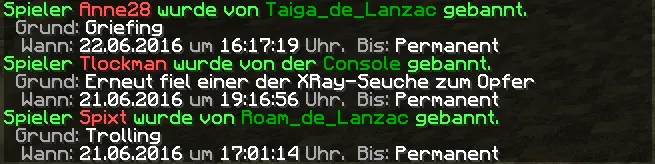
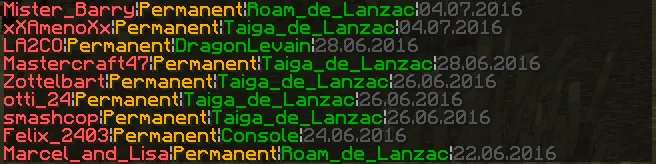
Wenn das Modul und das Script sich jeweils im richtigen Ordner befinden, könnt ihr es Ingame über einen Button einbinden:
Drückt "Esc", wo dann der Button grün angezeigt werden müsste.
Klickt ihr dann auf den Button, fragt das Script euch nach einer "Anzahl"
Gebt ihr als Anzahl 10 ein, werden die letzten 10 Baneinträge angezeigt
Der erste, der Angezeigt wird, ist auch der letzte, der gebannt wurde 
Lg, DragonLevain
Dann läuft die apk nicht auf der 4.3.
Gibt Geräte, wo es unter 4.3. läuft^^
Kannst es ja mal probieren: https://www.dropbox.com/s/ygeib4icecyj…n%20GO.apk?dl=0
Hier der Playstore-Link: https://play.google.com/store/apps/det…pokemongo&hl=de (<- mit dem Handy öffnen )
Da wird auch angezeigt, wenn irgendetwas inkompatibel ist^^
Beim Handy unter "Einstellungen" - "Über das Telefon" kannst du schauen, welche Android-Version du hast^^
Wenn deine Version höher als 4.4. ist, im Playstore aber dennoch "inkompatibel" steht, musst dir die Apk außerhalb des Playstores besorgen.
Da sollte man aber schauen, das man nicht die mit Viren versetzte Version erwischt xD
Ggf. kann ich dir ein Link geben
Probier mal, ob eine der 2 Varianten hiervon funktionieren:
Joa, da hat Frankreich wohl doch gewonnen 
Am Sonntag spielt um 21:00 Uhr also Portugal gegen Frankreich.
Das, was ich geplant habe, werde ich dennoch setzen:
Für das Spiel kostet der Tipp 2k.
Tippt ihr auf den Sieger, gibts 5k.
Tippt ihr das richtige Torverhältnis, gibts 10k und diejenigen nehmen an einer Shop-Verlosung teil.
Heißt, der den Ausgang samt Toranzahl richtig tippt, kann sich ein Shop in Payton aussuchen (egal welchen) - sollten mehrere richtig getippt haben, wird einer der Gewinner per Zufall ausgelost
Joa, damit das Forum nicht überschwemmt mit Modpacks (1.10 ist nun dazugekommen ), werde ich die Versionen ab sofort in einem Pack bereitstellen.
So muss ich nicht 3 Verschiedene Threads/Packs aktuell halten^^
Vorteil für euch ist, das ihr dadurch jederzeit zwischen den Versionen wechseln könnt und nicht neue Modpacks downloaden müsst.
Nachteil dadurch ist aber, das das Archiv etwas größer ist (von ca. 100 MB auf ca. 150 MB). Hoffe, das sprengt nicht euer Traffic^^
Bei Fragen und Problemen meldet euch hier oder Ingame bei mir - gebt auch die Version mit an, falls Probleme auftreten
Hiho 
Hier könnt ihr euch das Modden einfach machen.
Ihr bekommt hier fertig gemoddete Ordner, die ihr einfach nur in eurer Minecraft-Installationsordner einfügen müsst.
Das Mod-Pack Multi enthält Mods für die Versionen 1.8, 1.9 und 1.10 - heißt, andere Mod-Versionen (z. B. 1.9.4) werden nicht unterstützt.
Version 1.8 enthält:
Optifine mit Shaders
MacroMod
Voxelmap
BetterFPS
DynamicLights
InventoryTweaks
TooManyItems
ChatBubbles
Worldedit (Singleplayer) + WeCui
Version 1.9 enthält:
Optifine mit Shaders
MacroMod
Voxelmap
BetterFPS
DynamicLights
InventoryTweaks
JustEnoughItems
ChatBubbles
Worldedit (Singleplayer) + WeCui
Version 1.10 enthält:
Optifine mit Shaders
MacroMod
Voxelmap
BetterFPS
JustEnoughItems
ChatBubbles
WeCui
DynamicLights
Versionsübergreifend:
Ressourcepack (R3d.Craft)
Verschiedene Shaderpacks
Hinweise:
Installation:
Wichtig:
Bevor ihr das Modpack in euren .minecraft-Ordner kopiert, müsst ihr einmal auf der Version 1.8, 1.9 und 1.10 gespielt haben.
Startet den Launcher, geht auf "Edit Profile", wählt die Version 1.8 aus, drückt aud "Play" und beendet das Spiel wieder im Hauptmenü.
Das Wiederholt ihr für Version 1.9 und 1.10
JVM-Arguments:
Kopiert ihr diesen Block in die JVM-Arguments-Zeile hinein,
besteht durchaus die Möglichkeit, dass ihr mit mehr FPS spielen könnt 
-Xmn128M -Xmx2048M -server -Xrs -Xmx350m -XX:ThreadPriorityPolicy=42 -XX:+TieredCompilation -XX:TargetSurvivorRatio=90 -XX:MaxTenuringThreshold=15 -XX:+UnlockExperimentalVMOptions -XX:+UseBiasedLocking -XX:UseSSE=3 -XX:+UseCodeCacheFlushing -XX:+UseThreadPriorities -XX:+UseFastAccessorMethods -XX:+AggressiveOpts -XX:+ReduceSignalUsage -XX:+UseInterpreter -XX:+UseFastEmptyMethods -XX:AllocatePrefetchStyle=1 -XX:+UseConcMarkSweepGC -XX:+RewriteFrequentPairs -XX:+OptimizeStringConcat -XX:+CMSCleanOnEnter -XX:+UseSplitVerifier -XX:+UseInlineCaches -XX:+UseConcMarkSweepGC -XX:+CMSIncrementalMode -XX:-UseAdaptiveSizePolicy
Habt ihr schon etwas anderes drin stehen, macht dahinter ein Leerzeichen und fügt die Zeile dann ein.
Anschließend auf „Save Profile“ und ihr könnt loslegen
Habt ihr noch Mod-Wünsche, gebt Bescheid
Lg, DragonLevain
Stand: 27.08.2016
Diese Version des Modpacks ist nicht mehr verfügbar - neues Pack folgt demnächst
//close
Diese Version des Modpacks ist nicht mehr verfügbar - neues Pack folgt demnächst
//close