Beiträge von Cheefkoch

    Effekte HUD (v0.9)

    Übersicht
    - Beschrieb
    - Installation
    - Scriptfiles

    Beschrieb
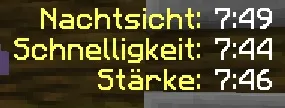
    Der Effekte HUD zeigt die momentan aktiven Effekte, welche auf den Spieler wirden, an. Es wird der Effektname, die Stäkre und die verbleibende Restzeit in min:sek angezeigt und jede Sekunde heruntergezählt.

    Ingame Screen:
    Installation
    1. Das Anzeigelabel einrichten
    a) Drückt shift + ! um die das GUI des MacroMods aufzurufen, danach klickt ihr auf Einstellungen
    b) Danach wählt ihr "INGAME" aus (oder wenn ihr es umbenannt habt das Ingame Layout)

    c) In diesem GUI Editor müsst ihr mindestens folgendes Label platzieren und einstellen (unten links place Label)
    - Control Name: Effektanzeige, Textallign: Top right

    Die Farben, den Hintergrund usw könnt ihr frei wählen (ich empfehle einen durchsichtigen Hintergrund)

    2. Die Update Schlaufe-setzen
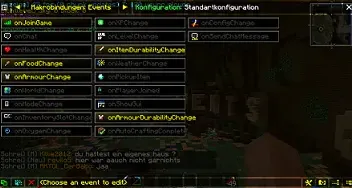
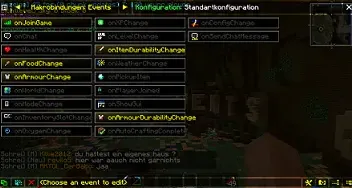
    Geht erneut ins GUI des MacroMods (shift + !) und wechselt oben links in das Event-GUI
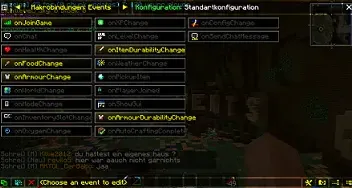
    und wähtl dort onJoinGame aus und gebt dort folgendes ein:

    Code
    $${$$<effektupdate.txt.txt>}$$


    Falls ihr da schon ein Script oder Befehl habt dann fügt sie zusammen, der
    Code im effektupdate sollte mindestens 1x pro Sekunde ausgeführt werden, ansonsten wird die Zeit sprunghaft zurückgezählt.

    3. Jetzt müsst ihr nurnoch die Scripte in euer Scripte Ordner kopieren, dieser befindet sich normalerweise unter
    %APPDATA%\.minecraft\liteconfig\common\macros

    Text und Scriptdateien

    Effektupdate: effektupdate.txt
    Effektauswertung: effektauswertung.txt

    hmm also ich hätt jetzt in erster linie auf ein Grafikperformanceproblem geschlossen. Was ich i-wo schonmal gehört habe ist das es helfen kann wenn du in der Nvidia Systemsteuerung unter 3D optionen den "threaded optimization" deaktivierst (ka wies auf deustch heisst hab alles auf eng bei mir)

    Oder texturpakete rausnhemen :D

    Chatlog (v1.0)

    Übersicht
    - Beschrieb
    - Installation

    Beschrieb
    Diese Textzeile speichert euren Chat in ein Textfile. Es wird für jeden Tag ein neues File angelegt und der Name angepasst. Die Dateien liegen dann in folgendem Ordner: %APPDATA%\.minecraft\liteconfig\common\macros\logs und werden folgendermassen benannt : [<jahr>-<Monat>-<Tag>]_<ServerIP>.txt In dem File selbst wird vor die Chatnachricht noch ein Zeitstempel drangehängt damit man sieht wann die ANchricht geloggt wurde ([<stunde>:<minute>:<sekunde>] <Nachricht>).

    Installation
    Öffnet mit shift + ! das MAcroMod-Gui und wechselt dann oben links die Ansicht auf das Event-GUI

    Jetzt müsst ihr bei onChat folgendes reinschreiben:

    Code
    $${STRIP(&chat, %CHAT%);LOGTO("[%DATE%]_%SERVER%.txt",[%TIME%] %&chat%);}$$

    Shopersteller (v0.8 )

    Übersicht
    - Beschrieb
    - Installation
    - Scriptfile

    Beschrieb
    Mit dem Shopersteller kann man ganz leicht Shopschilder erstellen lassen indem man nur die wichtigsten Dinge (Menge, Vkpreis usw.) eingibt. Man muss dazu nur ein Schild in die Hand nehmen, auf den Block gucken auf dem das Shcild platziert werden soll und das Script ausführen.

    Installation
    a) Script auf Button legen
    Man öffnet den "INCHAT"-Editor des MacroMods (Chat öffnen dann Werkzeug unten Rechts klcikcen) und setzt einen Button (unten links, Place Button). In diesem muss man folgenden Text eingeben:

    Code
    $${$$<Shop.txt>}$$

    b) Script auf Taste legen
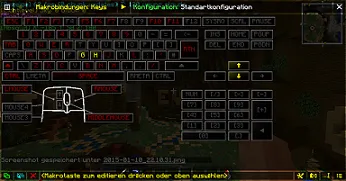
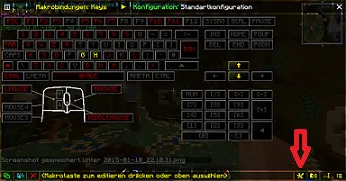
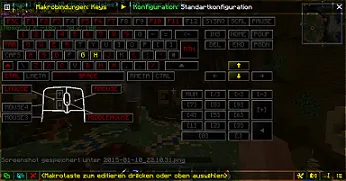
    Wenn man das Script auf eine Taste Legen möchte drückt man shift + ! um das MacroMod-GUI aufzurufen.

    Hier sucht man sich eine graue Taste aus (ist nicht belegt) und schreibt folgenden Text rein:
    $${$$<Shop.txt>}$$

    c) Danach muss man noch das Script in den Macro Ordner kopieren welcher sich normalerweise da befindet:
    %APPDATA%\.minecraft\liteconfig\common\macros

    Scriptfile
    Shopersteller: Shop.txt

    Rüstung HUD (v0.9)

    Übersicht
    - Beschrieb
    - Installation
    - Text und Scriptdateien

    Beschrieb
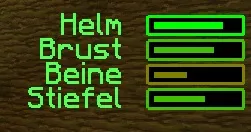
    Das Rüstungs HUD Script zeigt dem Spieler die Haltbarkeit der angelegten Rüstung mit einem farbigen Balken an. Es kann nicht mit einer Taste ein/ausgeschaltet werden. Ausserdem werden die Haltbarkeiten der Rüstung automatisch erkennt und aktualisiert + es wird eine LOG Meldung ausgegeben wenn ein Rüstungsslot nicht belegt ist.
    Die Farben ändern sich folgendermassen:
    4/5 - 5/5 Haltbarkeit: Hellgrün
    3/5 - 4/5 Haltbarkeit: Dunkelgrün
    2/5 - 3/5 Haltbarkeit: Gelbgrün
    1/5 - 2/5 Haltbarkeit: Orange
    0/5 - 1/5 Haltbarkeit: Rot

    Ingame Screen:

    Installation
    1. Die HUD-Anzeige einrichten
    a) Drückt shift + ! um die das GUI des MacroMods aufzurufen, danach klickt ihr auf Einstellungen

    b) Danach wählt ihr "INGAME" aus (oder wenn ihr es umbenannt habt das Ingame Layout)

    c) In diesem GUI Editor müsst ihr mindestens folgende Progressbars platzieren und einstellen (unten links place Progressbar)
    - Control Name: Helm, MinValue: 0 (kein Häkchen setzen), MaxValue: HELMDAMAGE (Häkchen setzen)
    - Control Name: Brust, MinValue: 0 (kein Häkchen setzen), MaxValue: CHESTPLATEDAMAGE (Häkchen setzen)
    - Control Name: Hose, MinValue: 0 (kein Häkchen setzen), MaxValue: LEGGINGSDAMAGE (Häkchen setzen)
    - Control Name: Fuss, MinValue: 0 (kein Häkchen setzen), MaxValue: BOOTSDAMAGE (Häkchen setzen)

    d) Zu jeder Progress Bar kann man noch ein Label setzen in meinem HUD wären das folgende:
    - Label Text: &aHelm
    - Label Text: &aBrust
    - Label Text: &aBeine
    - Label Text: &aStiefel

    Die Farbe des Texts und Hintergrundes kann mit der Foreground Colour (Text) und Background Colour (Hintergrund) des Labels bestimmt werden.

    2. Die Haltbarkeitsbereiche setzen
    Geht erneut ins GUI des MacroMods (shift + !) und wechselt oben links in das Event-GUI

    und wähtl dort onJoinGame aus und gebt dort folgendes ein:

    Code
    $${$$<Haltbarkeitsbereiche.txt>}$$

    Falls ihr da schon ein Script oder Befehl habt dann fügt sie zusammen, der Code im Haltbarkeitsbereiche.txt muss nur 1x ausgeführt werden (es sind Konstanten)

    3. Geht zurück ins Event-GUI und fügt bei onArmourChange und onArmourDurabilityChange folgenden Code ein:

    Code
    $${$$<Ruessianzeige.txt>}$$

    4. Jetzt müsst ihr nurnoch die Scripte in euer Scripte Ordner kopieren, dieser befindet sich normalerweise unter
    %APPDATA%\.minecraft\liteconfig\common\macros

    Text und Scriptdateien

    Haltbarkeitsbereiche: Haltbarkeitsbereiche.txt
    Ruessianzeige: Ruessianzeige.txt

    Moin

    Dieser Thread hat das Ziel eine Sammlung von Macro-Mod Scripts von Usern für User bereitzustellen. Wenn ihr also Makros habt von denen ihr denkt dass sie für andere User praktisch wären dürft ihr sie gerne dieser Sammlung himzufügen.

    Es gibt jedoch Regeln bezüglich der Scripte:

    - Keine Codeschnipsel, nur ganze, funktionsfähige Scripte
    - Keine vollautomatischen Scripte für Itemfarming
    - Keine schädlichen Scripte welche den User absichtlich töten
    - Keine Spam Scripte
    - Keine Kampfscripte (PvP und PvE)
    - Keine Scripte welche das Inventar eines Users ungewollt beeinflussen (zB. alles wegwerfen)
    - Keine Trollscripte (Funktion muss beschrieben werden und es muss auch das machen)
    - Keine Lebensretterscripts (Kleiner mag die nicht)
    - Keine Scripte welche eine Usertätigkeit vollautmatisch durchführen (zB. zu Koordinaten laufen)

    Hinweis zur letzten Regel: Natürlich kann man gewisse dinge automatisieren lassen wie zB. 1 bestimmtes Item aus einer Kiste suchen und rausnehmen, aber nicht botartige Vorgänge (Im Zweifelsfall nachfragen, meistens wird individuell entschieden).

    Zudem sollen hier nur Scripte und Installationsanleitungen rein, wenn ihr Fragen zu nem Script habt meldet euch bei dem Entwickler/Herausgeber oder macht einen Thread dazu auf damit auch andere euch helfen können.


    Scriptliste
    - Rüstung HUD
    - Shopersteller
    - Chatlog
    - Werkzeug Retter
    - Effekte HUD
    - Zoom-Button
    - Info HUD


    Hier noch n paar nützliche Links:
    MacroMod Befehle
    MacroMod Variablen
    Minecraft Farbformatierungen (& anstelle von § verwenden)

    Allgemeines

    Auf Letsmine gibt es momentan zwei dauerhafte Maps/Karten (weitere, zum teil temporäre, sind im Aufbau), die Hauptmap und die Freebuildmap. Zudem gibt es noch den Nether und das Ende (das sich im Moment aber auch auf der Hauptmap befindet).

    Das Nether ist, was Bauten angeht, dem Freebuild gleichzusetzen.

    Der Nether


    Der Nether ist ebenfalls eine Freebuildmap, deshalb gelten dort dieselben Regeln wie im Freeebuild. Die Portale in den Nether funktionieren auf der Hauptmap und der Freebuildmap und führen in den gleichen Nether, von da aus führen die Portale jedoch nur ins Freebuild und nicht auf die Hauptmap. Zudem ist der Nether nicht wie im normalen Minecraft 1/8 kleiner als die normale Map, sondern genau gleich groß (16000x16000 Blöcke).

    Das Ende


    Momentan ist das Ende nicht erreichbar, jedoch haben wir eine Übergangslösung geschaffen: Es gibt ein Gebiet in dem nur Endermans spawnen und Endstein abgebaut werden kann, aber einen Enderdrachen gibt es dort nicht. Zudem ist es nicht möglich XP-Farmen zu bauen weil das Gebiet eingezäunt ist.

    Die Freebuildmap


    Die Freebuildmap ist eine parallel zur Mainmap existierende Welt und umfasst ein Gebiet von 16000x256x16000 Blöcken. Sie wurde größtenteils
    während der Version 1.6.x generiert und man findet an gewissen Stellen auch die neuen Biome der 1.7.x. Die Blöcke aus der 1.8 sind teilweise
    auf verstreuten Inseln zu finden, ausgenommen davon sind Ozeanmonumente.
    .
    Auf der ganzen Freebuildmap gelten natürlich die Serverregeln!

    Hierzu zählt:

    • Das Griefen ist auf dem gesamten Server verboten (näheres im Strafenkatalog)
    • PVP ist, ausgenommen von gesonderten Bereichen (PVP-Arena) und Events, verboten
    • Geht freundlich und respektvoll mit euren Mitspielern um!
    • Beachtet die Sonderreglungen zu Fluginseln und Tierlimits!

    Der Weg ins Freebuild


    Unten am Spawn in der MAPS-Ecke befinden sich die ganzen Warp-Schilder zu den Freebuilds

    Orientierung auf im Freebuild


    Mithilfe der Übersichtskarte
    kann man die Position des Freundes bestimmen und den nächstbesten Warp (siehe Karte unterhalb des Abschnitts) heraussuchen, um wiederum durch diesen ins Freebuild gelangen. Bitte verzichtet darauf Teamler mit Teleport-Rechten danach zu fragen euch zu teleportieren, es wird
    konsequent abgelehnt, da Teamler keine Taxis sind . Zudem müsst ihr den Weg nur 1x laufen, weil man mit /sethome oder wenn man in einem
    gesetzten Bett schläft, sich mit /home bzw. /home bed wieder direkt dorthin teleportieren kann.

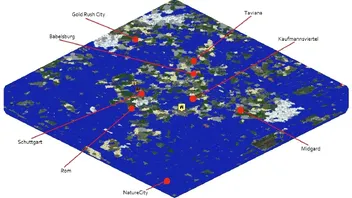
    Karte der FB-Warps


    Bauen im Freebuild


    Wie der Name schon sagt, ist es ein FREEbuild. Das bedeutet man kann bauen wo man möchte, außer auf den geschützten Wegen und Warp Dörfern. Zudem dürfen ebenfalls KEINE Gebäude/Bauten anderer Spieler zerstört oder verunstalten werden! Dies gilt als Grief und zieht Konsequenzen in Form einer Geld- und Gefängnisstrafe nach sich. Gebiete, welche mit einem Zaun oder anderen Markierungen abgegrenzt sind, gelten als bereits benutzter Bauplatz und dürfen ebenfalls nicht verändert werden. Wenn ihr euch also in einem Gebiet niederlassen möchte, markiert ihr das Gebiet (nicht zu groß, wie z.B. ganze Biome), damit man erkennt das ihr dort bauen möchtet. Eine Faustregel ist zudem, dass man mindestens 25 Blöcke Abstand zu dem nächsten Gebäude eines anderen Users haben sollte, damit sich dieser nicht belästigt fühlt, es sei denn er hat es euch erlaubt bzw. ihr kennt ihn/spielt mit ihm oder es ist abgesprochen.

    Abwesenheit und Bauten im Freebuild


    Wenn du dich unabgemeldet 45 Tage nicht einloggst und ein Freebuildcleaner auf dein Haus/Bauwerk stößt, darf es abgerissen werden. Sollte man auf Grund von Ferien oder Anderem mehr als 45 Tage nicht in der Lage sein zu spielen, kann man sich im Forum abmelden. Unter "Profil
    bearbeiten" (ganz oben auf der Seite) -> Einstellungen -> Abwesenheit oder unter diesem LINKkönnt ihr eure Abwesenheit eintragen. Beachtet jedoch, dass selbst wenn ihr abgemeldet seid und euch 3 Monate nicht mehr einloggt, eure Häuser/Bauwerke trotzdem wegen Inaktivität abgerissen werden. Abmeldungen von über 3 Monaten werden also nur mit vorheriger Absprache mit der Serverleitung akzeptiert.

    TIPP: Wenn ihr nicht sicher seid, wann ihr wieder da seid, dann meldet euch lieber etwas länger ab als zu kurz!

    WICHTIG: Wird ein Haus abgerissen, sind euer Material und die ganzen Items für immer verloren, es wird Nichts erstattet!

    Tipps & Tricks fürs Freebuild


    • Sichert eure Kisten mit /cprivate, so können andere User eure Items nicht stehlen. Dies geht auch mit Türen, Schildern, Falltüren, Öfen, Trichtern, Werfern und Spendern.
    • Macht Gebrauch von Liften/Gates und Brücken LINK, diese sind nützlich und deren Schilder lassen sich leicht sichern.
    • Wenn ihr denkt eure Bauwerke/Baukunst oder Idee sei würdig auf der Hauptmap gebaut zu werden, dann zögert nicht, euren ausgearbeiteten
    Vorschlag gemäß der Richtlinien als Serverprojekt (siehe unter "Serverprojekte") einzureichen.

    Cheefkoch ist hier auch rein "geploppt" XD


    :D damals hatte ich nie vor ne Teamler zu sein bis mich Ico überredet hat mal Förster zu werden. Das lief eigentlich ziemlich gut und gechillt bis mich "das böse Team" im TS mit dem Angebot Moderator zu werden übrrumpelt (jop mir klappt die Kinnlade runter ^^) hat und jetzt bin ich hier.

    Also ich finds eigentlich ganz nice, so nach 1 1/2 jahren rumgammeln auch mal n bisschen hier anzupacken. Wie ich es genau mache hab ich mir eigentlich ned gross überlegt, die meisten User sind zufrieden mit mir (falls ned -> pn ich hab immer Zeit für konstruktive Kritik).

    Das kann man bei xray einstellen ^^ also nicht empfehlenswert, aber soweit ich weiss kann amn das mit Macro Mod auch.

    Zb. ein Label platzieren, dann ein kleines Script schreiben in dem das Label jede sekunde neu gesetzt wird und die Variablen der Position sind glaube ich %XPOS%, %YPOS% und %ZPOS%.