

Gute Neuigkeiten 
https://www.letsmine.eu/news/news/465-…t-man-standing/
Die Goldschwert-Arena wird bald zurückkehren.
Gute Neuigkeiten
https://www.letsmine.eu/news/news/465-…t-man-standing/
Die Goldschwert-Arena wird bald zurückkehren.
Von mir aus können wir sie gerne wiederbeleben  Es geschieht aber nicht von heute auf morgen.
Let's Conquer
Übersicht
Typ: Team-PvP
Dauer: ~30 Minuten/Runde
MC-Version: 1.10+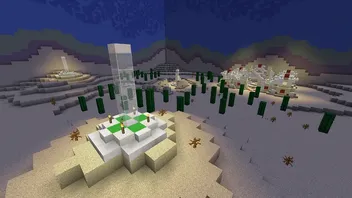
Spielprinzip:
Beim Let's Conquer muss man Posten einnehmen und vor feindlichen Spielern verteidigen bis ein Team keine Punkte mehr hat.
Ablauf
- Teams werden eingeteilt und das Equipement kann ausgesucht werden (Villagerhandel).
- Teleport zu der gewünschten Karte.
- PvP beginnt und die Posten können eingenommen werden.
- Power-Ups erscheinen und können gejagt werden.
- Verliert ein Team alle seine Punkte, gewinnt das Gegnerteam und die Spieler werden wieder zum Spawn teleportiert.
- Neue Runde beginnt.
FAQ
- Ein eingenommener Posten zieht nach einer gewissen Zeit 5 Punkte und ein Kill 1 Punkt ab.
- Posten können gemeinsam schneller erobert werden (zu 2. doppelt so schnell usw.).
- Auf der Karte spawnen Power-Ups, diesen kann man nachjagen und sie einsammeln, um spezielle Items für den Kampf zu erhalten.
- Man kann jederzeit sein Equipement mit /pause anpassen -> Aber vorsicht: Man verliert seine Power-Ups!
- Nach jedem Tod erhält man eine ~10 Sekunden Schutzzeit (ist unverwundbar).
- Um schneller zu den Posten zu gelangen, kann man sich mit Enderperlen teleportieren (90 Sekunden Cooldown).
- Der Team Chat ist aktiv, d. h. das feindliche Team sieht nicht was ihr schreibt!
Posten Beispiel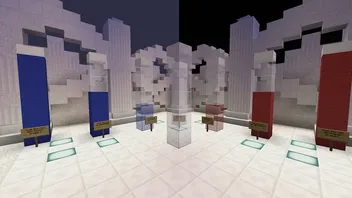
Also ich ziehe die Nacht vor, da ist es immer schön ruhig, meistens kühl und nicht so grell
Welches Pokémon hast du als erstes (abgesehen von den Starter) gefangen?
Den Changelog ein wenig ausbauen und Ausblicke oder Allgemeines reinnehmen -> Nur kurz was was wie zB. wenn ne neue MC-Version rauskommt ob man noch auf Spigot warten muss oder gleich ne Version überspringt etc.
Von der technischen Seite her betrachtet könnte dieser Vorschlag die Performance ziemlich beeinträchtigen. Momentan wird ja geprüft wo eine Kiste gesetzt ist und wenn man noch checken muss wieviele im gesamten Chunk einen Inhalt haben, braucht es sicher doppelt wenn nicht sogar viermal soviele Checks wenn eine Kiste gesetzt wird.
Zudem, was bedeutet für dich eine befüllte Kiste? Das wird wahrscheinlich ziemlich schwer von nem Plugin zu beurteilen sein und frisst zusätzlich Ressourcen.
Dies ist eine Schritt für Schritt Anleitung wie du mit Windows und dem MS Paint (nicht Paint.net) Bilder zuschneidest oder vergrößerst/verkleinerst.
Bild im MS Paint öffnen
Um ein Bild mit diesem Programm zu bearbeiten, mache entweder einen Rechtsklick auf das Bild und wähl bei "Öffnen mit..." das Programm Paint aus oder öffne das Programm direkt über das Startmenü und lade das Bild über Datei->Öffnen.
Wenn du es richtig gemacht hast, sieht es nun so aus: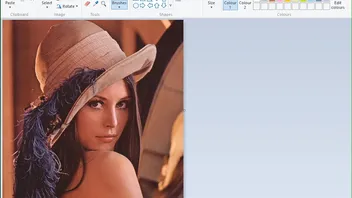
Bild vergrößern oder verkleinern
Dazu klicktst du oben links im 2. Abschnitt der Werkzeugpalette auf "Größe Ändern" (rot markiert) und es wird ein Fenster angezeigt (blau), in dem du die Größenänderung in Prozent oder Pixel angeben kannst (50% würde das Bild etwa 4x kleiner machen).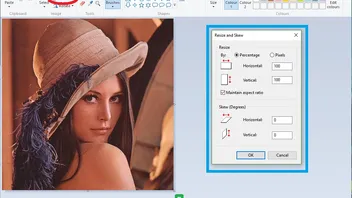
Nachdem du die Größe eingestellt hast, musst du dies mit einem Klick auf OK bestätigen und das Bild wird angepasst. Unterhalb des Bildes siehst du nach dem Speichern (Datei->Speichern als->PNG) direkt die Größe des Bildes, in diesem Fall wäre es 82.4KB. Damit es ins Forum hochgeladen werden kann, darf das bild nicht größer als etwa 960KB (1MB) groß sein! Zudem emfpiehlt es sich, das verkleinerte Bild als seperates Bild zu speichern und das Original nicht zu überspeichern.
Bereich im Bild ausschneiden
In vielen Fällen möchte man nur einen Bereich des Screenshots zeigen, wie z. B. der Chat. Dieser wird aber durch das Verkleinern des Bildes unleserlich und taugt nicht als Beweis. In diesem Fall kannst du den Chatbereich im Bild ausschneiden und als seperates Bild speichern.
Dazu wähltst du oben links das "Auswählen" Werkzeug aus und ziehst im Bild ein Rechteck (klicken und halten) über den Bereich den du hervorheben willst. Danach erscheint ein Rechteck über dem Bild (Gestrichelte Linie im Beispielbild).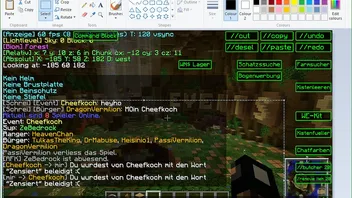
Danach kannst du diesen Bereich mit dem Werkzeug "Ausschneiden" (oben links) ausschneiden. Der ausgeschnittene Bereich ist nun zwischengespeichert und kann in ein neues Bild eingefügt werden. Dazu einfach auf "Datei->Neu" klicken und, wenn ein weißes Bild erscheint, oben links auf "Einfügen" klicken.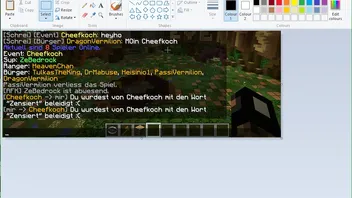
Solltest du nach dem Einfügen einen weißen oder schwarzen Rand neben dem Bild haben, kannst du den ganz einfach, wie bei einem normalen Fenster, in der Ecke unten rechts anklicken, halten und nach oben links schieben.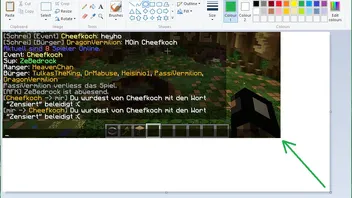
Danach kannst du das Bild abspeichern und, wenn nötig die Größe ändern.
Überhaupt nicht Das ist so ein typischer Hollywood streifen wo der/die Held(en) einfach so mal alles hinkriegen/überall entkommen und per zufall alles funktioniert. Zudem scheinen ihnen die Ideen auszugehen -> 2. Todestern.
Welcher ist dein Lieblingsfilm aus dem Jahr 2015?
Link mit einem Bild aus seiner Jugend 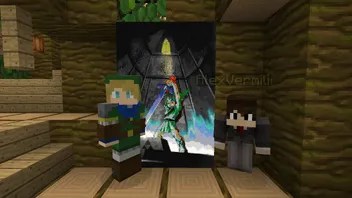
Mein AFK-Stuhl unten am Spawn
Lieblingsblock in MInecraft?
@Misteradi1 Hätt ich nicht gedacht (Die Quali ist zwar etwas dürftig)
Hehe das ist ja harmlos im vergleich was sonst noch so an Animationsfilmen produziert wurde. Am besten guckste einfach mal den Trailer von "Ronal der Barbar" an
ich frag mich eher ob sie bei der Versionsnummer gefailt haben 1.9 > 1.10
Sirup
Welchen Anime hast du als letzes geschaut?
Selbstmord, denn dazu braucht man mehr Willenskraft.
Lieblingsfarbe?
Letsmine ist ein verrückter Ort -> Seltsame Neuling, gefährliche Eventleiter und grosszügige User


@GulgrimLevain hat doch neulich sein Inventar durch sowas verloren oder nicht?
Man könnte die User auch darauf hinweisen was gelöscht wird, zb. "Willst du wirklich deine Rüstung löschen und teleportiert werden?" oder "Willst du wirklich deine Rüstung und Items verlieren damit du teleportiert werden kannst?". Wenn dann leute da noch meinen sie hättens nicht bemerkt dann werd ich auch garantiert nichts erstzen
Also für ein Browserspiel würd ich jetzt nicht extra n channel aufmachen

Er wird gefeiert, ob er will oder ned